[Tugas 8 Penkom] Aplikasi Manajemen Basis Data

Image result for microsoft access 2010 logoPada blog kali ini akan menjelaskan penggunaan aplikasi manajemen basis data yaitu Microsoft Access. Basis data (bahasa Inggris: database) adalah kumpulan informasi yang disimpan di dalam komputer secara sistematik sehingga dapat diperiksa menggunakan suatu program komputer untuk memperoleh informasi dari basis data tersebut.

Untuk membuat relationship atau relasi antar tabel pada basis data, maka masing masing tabel harus  memiliki primary key dan foreign key yang dapat menghubungkan antara tabel induk dengan tabel anak.
Primary key adalah suatu atribut yang tidak hanya mengidentifikasi secara unik suatu kejadian tetapi juga mewakili setiap kejadian dari suatu entitas. Sedangkan Foreign key adalah atribut yang melengkapi relationship dan menunjukkan hubungan antara tabel induk dengan tabel anak. Foreign key ditempatkan pada tabel anak.

Membuat Tabel

Pertama buka Ms. Access, Ms. Access yang saya gunakan disini adalah Ms. Access 2010. Kemudian pilih blank database, ketik nama basis data yg diinginkan di File Name, kemudian klik create.


Screenshot (76)
Untuk membuat tablel, pilih menu Create>Table
Screenshot (77)
Untuk pengaturan konten pada table klik kanan pada table yg diinginkan, pilih design view, ubah nama table sesuai yg diinginkan.
Screenshot (79)


Screenshot (80)

Kemudian akan muncul tampilan dimana kita bisa mengatur konten pada tabel. Kita bisa memberi nama field dan menentukan tipe datanya. Untuk mengatur ukuran field dapat ditulis pada bagian Field Size. Setelah selesai, klik kanan pada nama tabel tersebut kemudian pilih Save.

Screenshot (81)

Kemudian klik kanan pada daftar nama tabel yang ada disamping kanan, pilih Open

Screenshot (82)

Maka akan muncul tampilan seperti di bawah

Screenshot (83)

Kemudian data-data dapat diisi sesuai kolom yang diseediakan. Pada contoh dibawah saya membuat 4 tabel yaitu Mahasiswa, Departemen, Fakultas, dan Pembimbing.


Membuat Relasi Antar Tabel

Pilih menu Database Tools> Relationships

Screenshot (84)

Kemudian muncul tampilan seperti gambar di bawah, klik Add pada setiap tabel yang diinginkan untuk dibuat relasi

Screenshot (85)

Untuk membuat relasi antar tabel pilih menu Design > Edit relationships. Pada jendela yang muncul klik Create New

Screenshot (86)

Pilih Tabel dan Kolom yang memiliki relasi, lakukan terus hingga semua tabel sudah memiliki relasi masing-masing.

Screenshot (87)

Hasilnya akan terlihat garis-garis yang menghubungkan antar tabel seperti pada gambar

Screenshot (88)


Membuat Form

Pilih tabel yg diinginkan, klik menu Create> Form Wizard

Screenshot (89)

Pilih atribut yang diinginkan kemudian klik Next hingga Finish

Screenshot (91)Screenshot (94)

Hasil Form nya akan muncul seperti gambar di bawah

Screenshot (95)


Membuat Report

Pilih menu Create> Report Wizard

Screenshot (96)

Pilih atribut yang diinginkan kemudian klik Next hingga Finish

Screenshot (98)Screenshot (99)

Hasilnya akan terlihat seperti gambar dibawah ini

Screenshot (100)


Membuat Query

Query adalah permintaan yang diberikan oleh user untuk mengambil informasi yang tersimpan dalam database. Fungsi dari Query adalah untuk menyaring dan menampilkan data dari berbagai criteria dan urutan yang kita kehendaki.

Pilih menu Create> Query Design

Screenshot (101)

Kemudian pada pilih menu Design> View> SQL View

Screenshot (102)

Contoh penggunaan SQL untuk menampilkan daftar nama dari table Mahasiswa, ketik tulisan seperti gambar di bawah

Screenshot (107)

Pilih kembali menu View lalu pilih Datasheet View, maka akan muncul tampilan seperti di bawah

Screenshot (108)

Contoh lainnya penggunaan SQL untuk menampilkan semua kolom dari table Mahasiswa, kembalikan tampilan menggunakan SQL vie lagi dan tulis seperti gambar di bawah

Screenshot (109)

Pilih kembali menu View lalu pilih Datasheet View, maka akan muncul tampilan seperti di bawah

Screenshot (110)

Itu dia dasar-dasar menggunakan Microsof Access 2010, semoga bermanfaat!

[Tugas 5 Penkom] Aplikasi Pengolah Data

Istilah-Istilah Dalam Excel

Book adalah kumpulan dari beberapa sheet yang menjadi suatu lembar halaman kerja
Sheet adalah kumpula dari column dan row yang menjadi suatu lembar kerja
Row adalah perpotongan anatara dua garis horizontal yang terdapat didalam worksheet atau dalam bahasa indonesia biasa disebut ‘baris’
Column perpotongan antara dua garis tegak yang terdapat didalam worksheet atau dalam bahasa indonesia biasa disebut ‘kolom’

Fungsi-Fungsi Dasar

Excel sebagai aplikasi pengolah data tentunya memiliki fitur-fitur yang dapat digunakan untuk mempermudah kita dalam memproses data-data yang kita miliki, diatara fungsi-fungsi dasar tersebut adalah :

SUM : berfungsi untuk melakukan penjumlahan sejumlah data

AVERAGE : berfungsi untuk melakukan perhitungan rata-rata dari sejumlah data

STDEV : berfungsi untuk menghitung standar deviasi

MAX : berfungsi untuk menentukan nilai maksimum

MIN : berfungsi untuk menentukan nilai minimun

COUNT : berfungsi untuk menghitung jumlah cell

Contoh format penulisan :
=SUM(sel_awal:sel_akhir)
*fungsi SUM dapat diganti dan disesuaikan dengan fungsi lainnya yang ingin digunakan

Screenshot_2018-03-08_16-09-45
contoh fungsi dasar SUM
Screenshot_2018-03-08_16-09-35.png
contoh fungsi dasar AVERAGE

Fungsi Kondisional (IF)

Selain fungsi-fungsi tadi, excel juga memiliki fungsi kondisional atau IF untuk mengolah data. Contoh penggunaan IF diantaranya untuk menentukan huruf mutu pada IPK serta menentukan apakah mahasiwa tersebut lulus/tidak. Penulisan formatnya dapat dilihat contoh gambar di bawah ini

Contoh format penulisan :
=IF(pernyataan_logika,nilai_kalau_benar,nilai_kalau_salah)

Screenshot_2018-03-08_16-10-07
contoh penggunaan IF untuk menentukan huruf mutu pada IPK
Screenshot_2018-03-08_16-17-51
contoh penggunaan IF untuk menentukan Status Lulus

Fungsi VLOOKUP

VLOOKUP adalah suatu fungsi dalam excel yang berfungsi untuk mengambil data pada sekumpulan data (dalam tabel) secara vertikal

Contoh format penulisan :
=VLOOKUP(lookup_value;table_array;col_index_num;[range_lookup])

Screenshot_2018-03-08_16-32-00
contoh fungsi VLOOKUP (1)
Screenshot_2018-03-08_16-32-12
contoh fungsi VLOOKUP (2)

Tanda Absolut

Pengabsolutan suatu cell digunakan untuk mencegah perubahan dilai pada cell yang diinginkan. Lambang untuk pengabsolutan adalah ($) yang akan diposisikan didepan format cell untuk menjaga kekonsistenan data yang diproses pada satu operasi.

Contoh penggunaannya dapat dilihat pada fungsi VLOOKUP sebelumnya atau membuat gambar tabel perkalian seperti di bawah

perkalian2

{Soal Pajak}

Suatu pajak kendaraan bermotor dirumuskan dengan perhitungan sebagai berikut: 1.Tahun 2005 pajak yang dibebankan kepada A sebesar Rp 1.250.000, sedangkan B Rp825.000
2.Setiap tahunnya pajak tersebut bertambah 8% dari tahun sebelumnya untuk A dan 5% untuk B
3.Hitunglah besarnya pajak mulai tahun 2005 sampai dengan tahun 2012

Screenshot (69)
buat tabel dan masukkan data awal di tahun 2005
Screenshot (70)
masukkan rumus untuk A di tahun 2006
Screenshot (71)
setelah di enter, hasilnya akan keluar seperti ini
Screenshot (72)
masukkan rumus untuk B di tahun 2006
Screenshot (73)
untuk tahun selanjutnya tinggal di drag setelah muncul tanda + di ujung kanan bawah

[Tugas 4 Penkom] Aplikasi Pengolah Kata

Pada postingan blog kali ini akan menjelaskan beberapa hal yang bisa kalian lakukan di Microsoft Word, terutama untuk membantu membuat makalah dan yang lainnya

Cari Membuat Daftar Isi Otomatis

Daftar isi pada Microsoft Word dapat dibuat secara otomatis dengan rapih, sehingga kita tidak perlu menulis satu per satu.

Pertama, buat kerangka dokumen seperti di bawah ini, dapat disesuaikan dengan kerangka dokumen yang diinginkan

Screenshot (44)

Kemudian lakukan pelevelan pada tiap judul BAB dan judul isi. Pelevelan dapat dilakukan pada menu ‘Home’. Judul BAB menggunakan ‘Heading 1’ dan judul isi menggunakan ‘Heading 2’.

Screenshot (45)

Klik menu ‘Reference’ -> Table of Contents

Screenshot (48)

Hasilnya akan terlihat daftar isi seperti gambar di bawah ini

Screenshot (49)


Membagi Halaman Menjadi Beberapa Section

Salah satu fungsi membagi halaman menjadi beberapa section adalah untuk membuat halaman yang di awali dengan angka romawi kemudian dilanjutkan dengan angka biasa.

Pertama, klik menu ‘Page Layout”-> Breaks -> Next Page

Screenshot (50)

Klik menu ‘Insert’-> Page Number, kemudian pilih posisi letak halaman sesuai yang diinginkan

Screenshot (52)

Klik menu ‘Insert’ -> Page Number -> Format Page Number

Screenshot (53)

Untuk halaman awal lakukan pengaturan format page number menjadi romawi seperti gambar di bawah

Screenshot (54)

Untuk halaman selanjutnya lakukan pengaturan format page number menjadi angka biasa seperti gambar di bawah. Hasilnya nomor halaman akan berbeda penulisannya dengan halaman awal yang ditulis romawi.

Screenshot (55)


Memasukkan Equation

Dalam menulis perhitungan matematika, terdapat banyak simbol atau lambang yang tidak tersedia dari keyboard kita, sehingga kita harus menambahkannya sendiri

Klik menu ‘Insert’-> Equation -> Insert New Equation

Screenshot (56)

Tampilan akan terlihat seperti gambar di bawah, ada berbagai simbol dan lambang yang bisa dipilih dari menu ‘Design’ yang muncul

Screenshot (57)

Contoh dari beberapa lambang atau simbol yang dapat dibuat

Screenshot (58)


Membuat Auto Text

Auto Text sangat efisien dan dibutuhkan untuk menghemat waktu dalam menulis tulisan yang cukup panjang dan ingin kita tulis berkali-kali.

Ketik sebuah definisi / alamat / identitas

Screenshot (59)

Block tulisan tersebut kemudian klik menu ‘Insert’-> Quick Parts -> Save selection to Quick Part Gallery

Screenshot (60)

Ketik nama auto text yang diinginkan

Screenshot (61)

Tulisan yang sudah dipilih tadi akan muncul di menu Auto Text pada Quick Parts seperti gambar di bawah

Screenshot (62)

Auto Text jugadapat ditambahkan ke Quick Access Toolbar dengan cara sebagai berikut. Klik menu ‘File’ -> Options

Screenshot (63)

Pilih ‘Quick Access Toolbar’ pada menu yang di samping, untuk choose commands from pilih ‘All Commands’, kemudian cari dan pilih ‘Create Auto Text’

Screenshot (64)

Klik ‘Add’ kemudian ‘OK’

Screenshot (65)

Ikon Auto Text yang berwarna hijau dan berbentuk lingkaran akan muncul di Quick Access Toolbar

Screenshot (66)


Mengaktifkan Spelling dan Grammar

Spelling dan grammar sangat penting dalam penulisan, dalam Microsoft Word kita bisa mengaktifkan spelling dan grammar untuk membantu kita dalam menulis

Klik menu ‘File’ -> Options

Screenshot (63)

Pilih menu ‘Proofing’ dan pengaturan untuk spelling dan grammar akan terlihat seperti gambar di bawah

Screenshot (68)


[Tugas 3 Penkom] – Perangkat Lunak Sistem

                Halo! Postingan blog kali ini akan membahas perangkat lunak sistem. Ada 3 hal yang akan dibahas, yaitu manajemen file direktori, cara kompresi file, dan perangkat lunak utilitas bawaan dari HP. Di sini perangkat lunak sistem yang akan saya bahas menggunakan HP Oppo F3 dengan operating system nya android ver 6.0 atau Android Marshmallow. Semoga bermanfaat!


Manajemen File dan Direktori

        Manajemen file sangat penting walaupun cuma file-file yang terdapat di smartphone kita. Supaya file yang kita punya bisa tersusun rapih, tidak berantakan atau terlupa diletakkan di folder yang mana, juga menghindari file terhapus secara sengaja. Di bawah ini akan menjelaskan bagaimana caranya membuat folder baru, memindahkan folder, menyalin folder, maupun menghapus file yang sudah tidak kita butuhkan.

Pertama, tentunya kita harus tau bagaimana cara melihat daftar file maupun folder di HP kita. Cari dan klik ikon ‘files’ pada menu utama kemudian pilih ‘All Files’.

Selanjutnya, pilih ‘Phone’ atau ‘SD Card’ sesuai file yang dibutuhkan atau file yang ingin dilihat di dalamnya. Semua daftar folder maupun file yang ada di sana akan muncul seperti gambar dibawah.

Untuk menambahkan folder baru klik ‘New Folder’ yang ada di kiri bawah kemudian tulis nama folder sesuai yang dinginkan dan klik ‘Save’.

Untuk memindahkan atau menyalin folder klik ‘Edit’ di pojok kanan atas kemudian klik tanda ceklis sesuai folder yang ingin dipilih. Pilih ‘Cut’ untuk memindahkan dan pilih ‘Copy to’ untuk menyalin (pilihan ‘Cut’ dan ‘Copy to’ ada di bagian bawah layar).

Kemudian pilih lokasi folder yang dinginkan untuk disalin atau dipindahkan ke folder tersebut kemudian klik ‘Paste’.

screenshot_2018-02-23-08-49-41-941.png

Untuk menghapus folder, menu ‘Delete’ ada bersama dengan menu ‘Cut’ dan ‘Copy’ to di sebelah kiri bawah setelah pilih menu ‘Edit’ seperti cara sebelumnya. Klik ‘Delete Folder’ dan folder akan terhapus.

Untuk merubah nama file masih di menu ‘Edit’yang sama dengan cara-cara sebelumnya, tetapi kali ini klik ‘More’ di pojok kanan bawah. Maka akan muncul pilihan menu ‘Rename’ untuk merubah nama folder, setelah menu ‘Rename’ dipilih tinggal tulis nama file baru yang diinginkan dan klik ‘Save’.


Cara Melakukan Kompresi File

       Kompresi file adalah cara untuk memampatkan data sehingga ruang yang digunakan untuk penyimpanan lebih kecil. Pada Oppo F3, kita bisa melakukan kompresi file tanpa harus download aplikasi pendukung lainnya.

Pertama, pilih file yang ingin di-kompres, contohnya di sini saya ingin meng-kompres file ‘Ekonomi umum’ di folder ‘Semester 2’ yang besarnya 2.8 MB. Pilih menu ‘Edit’ lagi seperti sebelumnya. Kemudian klik ‘More’ untuk compress file pilih menu ‘Compress File’ .

Klik ‘Start’ dan hasilnya akan muncul file ‘Ekonomi Umum.zip’ seperti gambar dibawah yang sudah berubah besarnya menjadi 2.5 MB.


Perangkat Lunak Utilitas 

            HP Oppo F3 seperti HP kebanyakan juga memiliki perangkat lunak utilitas bawaan dari HP tersebut, berikut ini akan dijelaskan perangkat lunak utilitas yang terdapat di HP Oppo F3 beserta gambar tampilannya.

a. Calculator

Calculator seperti umumnya digunakan untuk perhitung matematika. Kalian juga bisa mengaktifkan ‘Screen rotation’ pada HP kalian dan ketika HP dimiringkan akan muncul calculator scientific walaupun tidak selengkap calculator scientific yang sesungguhnya.

b. Clock

             Utilitas ini berhubungan dengan waktu. Ada Alarm, World Clock, Stopwatch, dan Timer. Alarm sebagai pengingat waktu dapat di-setting dengan jam yang berbeda-beda, namun terbatas hanya untuk 10 waktu berbeda. Jika ingin menambah lagi, kita harus menghapus alarm lainnya yang sudah tidak digunakan. World Clock untuk mengetahui waktu di kota atau negara yang berbeda-berbeda. Stopwatch untuk menghitung kecepatan sesuatu. Dan Timer juga sebagai pengingat waktu bahwa waktu sudah berlalu 10 menit atau 30 menit tergantung yang kita pilih.

c. Recorder

          Utilitas ini untuk merekam suara dan rekaman suara tersebut nantinya akan otomatis di-save di smartphone kita.

c. Back Up and Restore

             Nah, di Oppo F3 ini juga ada utilitas Back Up. Kita dapat mem-back up data-data kita kapan pun kita mau dengan aplikasi ini. Kita juga bisa memilih data mana saja yang ingin kita back up. Di sini kita juga bisa me-restore data yang kita inginkan.

e. Calendar

Utilitas ini tentunya untuk mengetahui hari, bulan, dan tanggal. Kita juga bisa menandai hari-hari penting seperti ulang tahun keluarga maupun teman kita dan bisa juga untuk menandai event-event penting yang ingin kita hadiri.

[ Tugas 2 Penkom ] Pengaturan Hardware

              Hardware atau perangkat keras komputer adalah semua bagian fisik komputer, dan dibedakan dengan data yang berada di dalamnya atau yang beroperasi di dalamnya, dan dibedakan dengan perangkat lunak (software) yang menyediakan instruksi untuk perangkat keras dalam menyelesaikan tugasnya. Hardware merupakan komponen pada komputer yang dapat terlihat dan disentuh secara fisik. Pada tulisan blog kali ini akan membahas macam-macam hardware dengan pengaturannya pada komputer.


Keyboard

kb4Keyboard dapat diartikan sebagai salah satu perangkat input komputer dimana keyboard berisi susunan huruf, angka, dan fungsi kontrol yang lain. Fungsi utama dari keyboard untuk memasukkan data maupun perintah pada komputer atau yang dikenal sebagai perangkat input.

Ada beberapa pengaturan yang dapat dilakukan  pada keyboard. Untuk melakukan pengaturan, cara pertama adalah cari dan klik tulisan ‘control panel’

Screenshot (1)

Kemudian ketik ‘keyboard’ pada kolom pencarian. Dan klik pada ikon keyboard seperti gambar dibawah

Screenshot (5)

Selanjutnya akan terlihat tampilan jendela seperti ini

Screenshot (6)

Pada menu speed, terdapat repeat delay, repeat rate, dan cursor blink rate yang dapat diatur sesuai yang kita inginkan.

Repeat delay digunakan untuk mengatur kecepatan dari pemunculan atau penghapusan huruf atau angka ketika mengetik. Semakin mendekati tulisan “Long” maka pemunculan atau penghapusan tulisan semakin lambat, sedangkan jika semakin mendekati tulisan “Short” maka pemunculan dan penghapusan tulisan semakin cepat.

Repeat rate  digunakan untuk mengatur kecepatan pemunculan huruf yang sama ketika menekan tombol huruf yang sama secara lama. Semakin mendekati tulisan “Slow” pemunculan akan melambat sedangkan semakin mendekati tulisan “Fast” akan semakin cepat.

Cursor blink rate digunakan untuk mengatur waktu pemunculan kursor berkedip dengan cepat, lambat atau bahkan tidak berkedip sama sekali.

Berikutnya, pada menu hardware kita dapat melihat spesifikasi keyboard yang kita gunakan.

Screenshot (7)


Mouse

m720-triathlon-mouse
Mouse
 adalah alat yang digunakan untuk memasukkan data dan perintah ke dalam komputer dan juga sebagai penggerak pointer untuk menentukan kursor. Mouse dihubungkan ke komputer bisa melalui wireles atau kabel.


Pengaturan pada mouse juga bisa dilakukan melalui control panel. Kemudian ketik ‘mouse’ pada kolom pencarian dan klik ikon mouse seperti pada gambar

Screenshot (8)

Pertama, terdapat menu buttons. Button configuration dapat men-setting primary button (kiri atau kanan). Sedangkan double clik speed digunakan untuk mengatur kecepatan double lick.

Screenshot (9)

Kedua, menu pointers digunakan untuk memilih pointer yang digunakan.

Screenshot (10)

Ketiga, menu pointer options. Motion untuk memilih kecepatan kursor. Dan kotak dengan tulisan ‘show location of pointer when I press the CTRL key’ disampignya untuk melihat posisi kursor dengan menekan tombol CTRL.

Screenshot (11)

Keempat atau yang terakhir adalah menu hardware untuk melihat spesifikasi mouse yang digunakan

Screenshot (12)


VGA

What-is a-VGA-CardVGA ini biasa dinamakan juga dengan video card, video adapter, display card, graphics card, graphics board, display adapter atau graphics adapter. Istilah VGA sendiri juga sering digunakan untuk mengacu kepada resolusi layar berukuran 640×480, apapun pembuat perangkat keras kartu grafisnya. Kartu VGA berguna untuk menerjemahkan keluaran komputer ke monitor.

Pengaturan untuk VGA dilakukan dengan klik kanan pada layar kemudian pilih ‘Screen resolution’

Screenshot (14)

Kemudian akan terlihat resolusi monitor da kita dpat mengaturnya sesuai dengan resolusi yang kita inginkan. Selanjutnya, klik ‘Advanced settings’

Screenshot (16)

Pada Adapter Information dapat terlihat spesifikasi VGA yang kita gunakan

Screenshot (18)


Sound and Audio

increase-audio-volume


Sound and audio adalah perangkat hardware yang berhubungan dengan suara yang dihasilkan oleh komputer dan nantinya akan terdengar oleh kita.


Pengaturan sound and audio dapat dilakukan melalui control panel, kemudian mecari ‘sound’ di kotak pencarian. Dan klik ikon sound seperti pada gambar.

Screenshot (22).png

Akan terlihat tampilan seperti gambar di bawah ini. Klik ‘properties’.

Screenshot (23)

Ada berbagai menu yang terlihat di sana. Klik menu levels untuk mengatur volume dari sound dan audio yang dimiliki oleh komputer yang digunakan.

Screenshot (25)


Network
database

Network adalah sebuah sistem operasi yang terdiri atas sejumlah komputer dan perangkat jaringan lainnya yang bekerja bersama-sama untuk mencapai suatu tujuam yang sama atau suatu jaringan kerja yang terdiri dari titik-titik (nodes) yang terhubung satu sama lain, dengan atau tanpa kabel.

Cara untuk mngetahui spesifikasi LAN card yang digunakan adalah sebagai berikut. Klik kanan pda ‘This PC’ kemudian klik ‘manage’

Screenshot (38)

Klik ‘Device manager’ pada menu disamping kiri, kemudian akan muncul tampilan seperti gambar dibawah ini. Di bagian ‘Network adapters’ terdapat spesifikasi LAN card yang digunakan.

Screenshot (36)


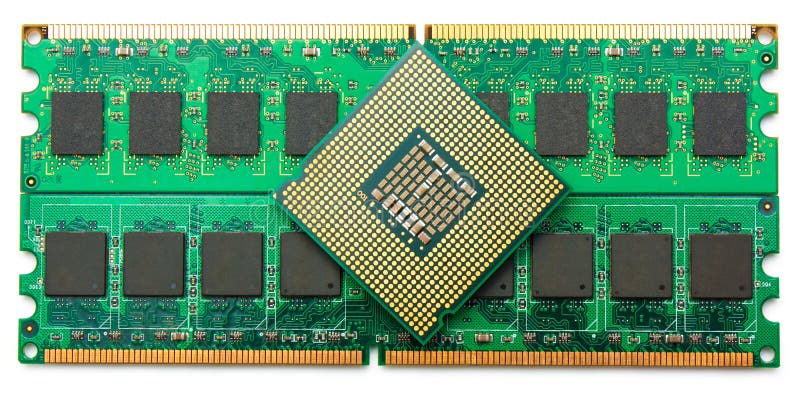
RAM dan Processor

Hasil gambar untuk ram and processor

RAM atau Random Access Memory adalah sebuah tipe penyimpanan komputer yang isinya dapat diakses dalam waktu yang tetap tidak memperdulikan letak data tersebut dalam memori. Prosesor adalah komponen komputer yang merupakan sebagai otak yang menjalankan proses dan pengendali kerja komputer dengan bekerjasama perangkat komputer lainnya, satuan kecepatan dalam Prosesor adalah Mhz (Mega Heartz) atau Ghz (Giga Heartz).

Cara untuk mengetahui spesifikasi dari RAM dan prosesor yang digunakan adalah sebagai berikut. Klik kanan pada ‘This PC’ kemudian pilih ‘Properties’.

Screenshot (28)

Kemudian spesifikasi dari RAM dan prosesor sudah dapat dilihat

Screenshot (30)


Hardisk

f22a0-24
Hardisk
adalah sebuah komponen perangkat keras (hardware) untuk mendukung komputer atau laptop dalam menyediakan ruang untuk menyimpan data atau output dari berbagai proses data di komputer.

Untuk mengetahui spesifikasi dari hardisk adalah sebagai berikut. Pertama, klik ‘This PC’

Screenshot (41).png

Kemudian klik kanan pada hardisk yang ingin diketahui spesifikasinya, lalu pilih ‘properties’

Screenshot (42)

Tampilan mengenai spesifikasi hardisk akan muncul seperti gambar dibawah ini

Screenshot (43)

Ya, itu dia pengaturan macam-macam hardware beserta cara mengetahui spesifikasinya. Semoga bermanfaat!

[TUGAS 1 Penkom ] Membuat Blog

Perkenalan Diri

Halo! Nama saya Fathiya, lahir di Depok tanggal 12 Maret 1999. Ya, tahun 2018 ini usia saya 19 tahun. Anak pertama dari 3 bersaudara. Punya 2 adik perempuan yang sekarang duduk di bangku smp dan sma. Saya alumni dari SMAN 2 Depok. Saat ini saya sedang melanjutkan pendidikan dengan kuliah di Institut Pertanian Bogor, Fakultas MIPA, jurusan Ilmu Komputer.

Cara membuat blog

Blog merupakan singkatan dari web log adalah bentuk aplikasi web yang berbentuk tulisan-tulisan (yang dimuat sebagai posting) pada sebuah halaman web. Dan disini kita akan membahas bagaimana caranya membuat blog pribadi menggunakan wordpress.

1. Kunjungi situs http://wordpress.com dan klik ‘Get Started’

Screenshot_2018-02-08_16-53-26

2. Membuat nama situs blog sesuai dengan yang diinginkan

Screenshot_2018-02-08_16-58-18

4. Masukkan email dan pilih username serta password

Capture

5. Aktifkan blog melalui email yang digunakan saat mendaftar

6. Selesai! Blog sudah siap untuk digunakan, isi blog mu dengan tulisan-tulisan yang kamu inginkan tentang berbagai hal.